Cómo cambiar el fondo de WhatsApp
Puedes cambiar la imagen de todos los chats o de uno en concreto
LAS PROVINCIAS
Miércoles, 6 de febrero 2019, 20:35
La opción de cambiar el fondo de WhatsApp existe desde los inicios de la aplicación. Pero todo depende de si deseamos cambiar la imagen sólo para un chat concreto o para todos.
Cambiar fondo de todos los chats
-Abre WhatsApp, y accede a los ajustes de la aplicación.
-Accede a la sección de chat
-Ahora, entra a la opción fondo.
-Desde el menú desplegable que aparecerá, selecciona la fuente desde la que quieres elegir la imagen de fondo.
Cambiar fondo de un chat
-Abre WhatsApp, y accede a una de las conversaciones.
-Desde el menú de opciones superior, accede al menú de fondo.
-Desde el menú desplegable que aparecerá, selecciona la fuente desde la que quieres elegir la imagen de fondo.
Qué fondo elegir
Galería: Abre el explorador de archivos, y te permite elegir una imagen almacenada en tu dispositivo, ya sea en la galería, en la carpeta de descargas o en la carpeta de tu aplicación de fondos de pantalla favoritos.
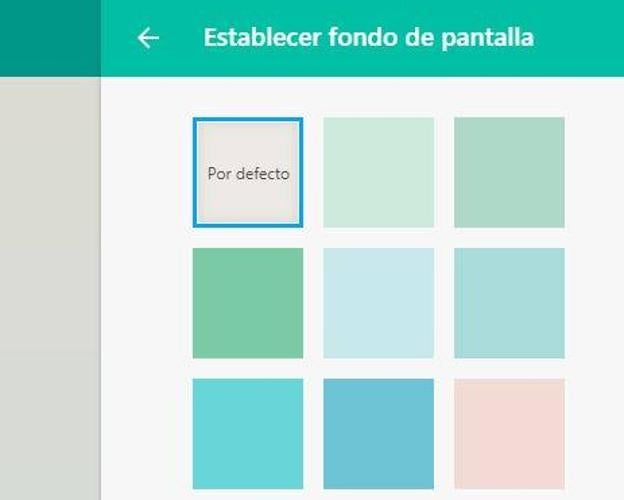
Color sólido: Te permite elegir entre una paleta de colores predefinida con 28 tonos diferentes.
Galería de fondos: Te lleva a Google Play para descargar la aplicación de fondos oficial de WhatsApp.
Por defecto: Vuelve al fondo de WhatsApp por defecto.
Sin fondo: Elimina cualquier fondo que se esté usando y lo cambia por un tono grisáceo.
Más sobre WhatsApp
- Cómo cambiar el tipo de letra de WhatsApp
- WhatsApp sufre un fallo que afecta a gran parte de sus usuarios
- Aunque no estés en las redes sociales, lo saben todo de ti
- La nueva función de WhatsApp
- Tus mensajes de WhatsApp podrían ser públicos debido a un error
- ¿Te espía tu móvil para ofrecerte publicidad?
- El timo de la foto de perfil de Whatsapp
-